الخطوة ١: إصنع
ما هو؟
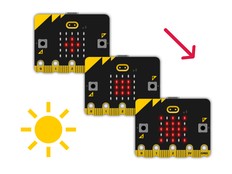
قم بتحويل شاشة العرض إلى مستشعرٍ للضوء.
كيف يعمل ؟
- كما تعمل شاشة العرض كمُخرج ، تعمل أيضا كمُدخل لـ إستشعار الضوء الساقط عليها.
- هذا يعني أن برامج مايكروبت المدمجة يمكنها إحداث نتائج مختلفة حسب درجة الإضاءة أو الظلام.
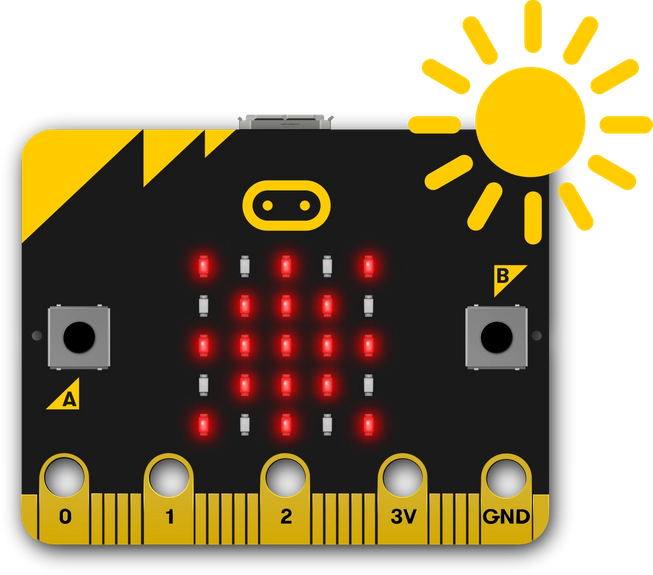
- يستخدم البرنامج العبارة الشرطية (إذا - if ....وإلا - else) لعرض أيقونة الشمس إذا كان مستوى الضوء أكبر من (>) مستوى معين. يعرف هذا بالاختيار - أي تحديد متى تحدث الأمور المختلفة.
- قم بنقل البرنامج إلى مايكروبت ثم سلّطه على مصدر ضوئي مثل الكشّاف ، ضوء النهار ، أو مصباح السقف وسوف تلاحظ ظهور الأيقونة على الشاشة.
- قم بتغطية المايكروبت بيدك وسوف تختفي أيقونة الشمس على الشاشة.
- إذا لم تنجح هذه التجربة، قلل قيمة الرقم ١٠٠ لتتوافق مع مصدر الإضاءة والمكان الذي تتواجد فيه.
- يمكنك الإطلاع على المزيد عن كيف يعمل مستشعر الضوء للمايكروبت.
ما ستحتاجه
- مايكروبت أو محرر الأكواد عبر الويب «ميك كود»
- محرر أكواد لـ «بايثون» أو «ميك كود»
- حزمة بطاريات (اختياري)
- مصدر إضاءة وشيء ما لتغطية الشاشة - يدك ستفي بالغرض بالطبع!
الخطوة ٢: بَرمج
الخطوة ٣: حسّن
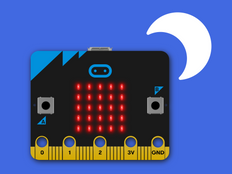
- قم بعرض صورة مختلفة لـ نجم أو قمر عندما يحل الظلام.
- قم بعرض صورة متحركة للشمس عند سقوط الضوء على الشاشة.
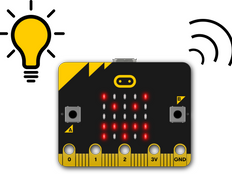
- حول هذا المشروع إلى مصباح ليلي عن طريق إضاءة الشاشة عند حلول الظلام.