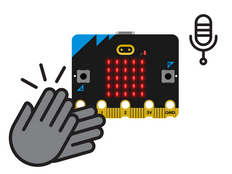
اصنع مفتاح إضاءة الذكاء الاصطناعي باستخدام المايكروبيت (micro:bit) الذي يقوم بتشغيل الضوء عندما تصطف وتوقف عند الموجة.
دليل المشروع خطوة بخطوة
الخطوة 1: فهم ذلك
كيفية الحصول على الرحلة المجانية؟
في هذا المشروع، سوف تقوم بتدريب نموذج تعلم الآلة (ML) للتعرف على الوقت الذي تقوم فيه بالتصفيق والسحب.
سوف تجمع هذا النموذج مع برنامج MakeCode الذي يرسل إشارة راديو "lightsOn" إلى مايكروبيت (micro:bit) آخر عندما تصفق، وإشارة راديو "lightsOff" كلما وجدت.
عندما يتلقى جهاز الاستقبال مايكروبيت (micro:bit) إشارة "ضوء" ، تضيء جميع مصابيح LEDs. عندما يتلقى إشارة "lightsoff"، فإنه يمسح عرض LED الخاص به.
ما هو تعلم الآلة؟
التعلم الآلي هو نوع من الذكاء الاصطناعي حيث يمكن للحواسيب أن تتعلم من البيانات وتتخذ القرارات بناء على البيانات.
ويقوم البشر بتدريب نماذج الغطاء النباتي لمساعدتهم على اتخاذ تلك القرارات، على سبيل المثال، للتعرف على "الإجراءات" المختلفة عند تحريك المايكروبيت (micro:bit) بطرق مختلفة.
ماذا علي أن أفعل؟
وتحتاج أنظمة الذكاء الاصطناعي إلى البشر لتصميمها وبنائها واختبارها واستخدامها. ستجمع البيانات لتدريب نموذج ML ، واختباره، قم بتحسينه ودمجه مع كود الكمبيوتر لصنع جهاز ذكي يستخدم الذكاء الاصطناعي. سوف تستخدم المايكروبيت (micro:bit) وموقع إنشاء المايكروبيت (micro:bit) للقيام بذلك.
الخطوة 2: إنشائها
ما ستحتاجه
- اثنين من المايكروبيت (micro:bit) V2, كابل USB, واحد أو اثنين من حزم البطارية
- جهاز كمبيوتر (مثلاً). كمبيوتر مكتبي أو كمبيوتر محمول أو كروم بوك) مع الوصول إلى الموقع micro:bit CreateAI على الإنترنت، باستخدام متصفح Chrome أو Edge ويب
- إذا كان جهاز الكمبيوتر الخاص بك غير مفعل بلوتوث، ستحتاج إلى مايكروبيت (micro:bit) إضافية V2
- There are also CreateAI apps available for Apple iPads and Android tablets.
- شريحة وحامل، أو أي طريقة أخرى لإرفاق المايكروبيت (micro:bit) لك (على سبيل المثال مصنوعات حرفية مرنة أو مجموعات مرنة)
- قد تجد أيضًا (مايكروبيت micro:bit CreateAI) نصائح تعليمية مفيدة
جمع عينات البيانات
عندما تقوم بفتح المشروع في المايكروبيت (micro:bit) CreateAI ، سترى أننا نقدم لك بعض عينات البيانات لتمرين و لا تمرين:
waving
clapping
still
يمكنك إضافة عينات الحركة الخاصة بك باستخدام مستشعر الحركة أو مقياس التسارع في جهاز micro:bit.
في إنشاء المايكروبيت (micro:bit) ، انقر على زر 'اتصال' لربط جهاز جمع البيانات الخاص بك واتبع التعليمات.
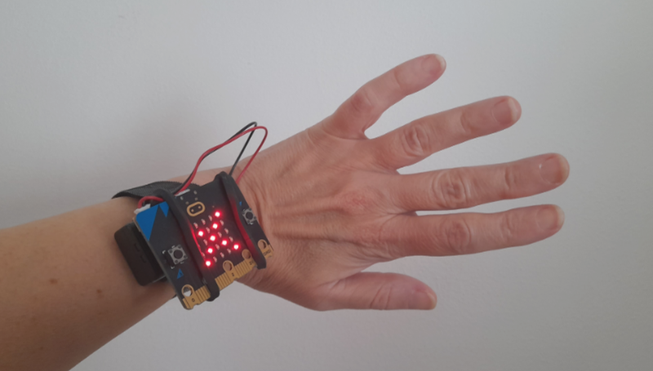
إرفاق المايكروبيت (micro:bit) إلى معصمك. انقر فوق الإجراء الأول، "تجفيف"، وانقر فوق "تسجيل". إذا ارتكبت خطأ، يمكنك حذف أي عينات لا تريدها. يمكنك أيضًا الضغط على الزر B على المايكروبيت (micro:bit) لبدء التسجيل.
إذا كنت ترغب في التسجيل باستمرار لمدة 10 ثوان للحصول على 10 عينات، انقر فوق النقاط الثلاث المجاورة لزر التسجيل وحدد هذا الخيار.
الآن قم بتسجيل عينات بياناتك الخاصة لإجراءاتك "التصغير" و "ما زال"، تأكد من "مازل" أنك تجمع عينات في مواقع مختلفة، مثل مواجهة صعودا وهبوطا.
تدريب واختبار النموذج
انقر فوق زر "نموذج التدريب" لتدريب النموذج. جرب التصفيق والتلويح باليد والوقوف دون حركة لترى ما إذا كانت هذه الحركات تُسجَّل أم لا. أعطِ جهاز micro:bit الخاص بك لشخص آخر ليرتديه (مع التأكد من أنه يضعه على نفس المعصم وبنفس الاتجاه) وانظر ما إذا كان يعمل بنفس الطريقة معه أيضًا.
تحسين النموذج الخاص بك
ويمكن تحسين معظم النماذج بمزيد من البيانات. إذا كان النموذج بحاجة إلى تحسين، انقر على "تحرير عينات البيانات".
يمكنك حذف أي عينات بيانات تعتقد أنها غير مناسبة أو إضافة المزيد من العينات.
قم بتدريب النموذج مرة أخرى، واختباره مرة أخرى.
ضع النموذج والكود على المايكروبيت (micro:bit) الخاص بك
في إنشاء المايكروبيت (micro:bit) انقر على "تحرير في MakeCode" لمشاهدة كود المشروع في محرر MakeCode
يمكنك تعديل التعليمة البرمجية أو تجربتها كما هي. إرفاق مايكروبيت (micro:bit) باستخدام كابل بيانات USB، انقر فوق زر "تنزيل" في شاشة MakeCode واتبع التعليمات لنقل نموذج AI الخاص بك وكتل التعليمات البرمجية إلى مايكروبيت (micro:bit). بعد ذلك، قم بالتحميل مرة أخرى على مايكروبيت (micro:bit) آخر.
إرفاق حزمة البطارية إلى مرسل المايكروبيت (micro:bit). يمكنك الإبقاء على المايكروبيت (micro:bit) موصولة في الكمبيوتر أو إرفاقها بحزمة البطارية. الآن يرتدي المرسل المايكروبيت (micro:bit) ويختبر ذلك.
كيف تمنع التعليمات البرمجية العمل
عندما يبدأ البرنامج، يتم تعيين مجموعة الراديو إلى 52. المجموعات الإذاعية مثل القنوات، لذا فإن أي مايكروبيت (micro:bit) باستخدام نفس المجموعة سيحصل على الرسالة. يمكنك استخدام أي رقم للمجموعة بدأً من (صفر -٢٥٥). إذا كنت تستخدم هذا المشروع في صف أو نادي البرمجة، قد ترغب في تشجيع كل زوج أو مجموعة من الطلاب على استخدام مجموعة راديو مختلفة عن الآخرين في الفصل.
يتم تشغيل الكتل البرمجية "ML... بدء" عندما يقرر مرسل المايكروبيت (micro:bit) أن قد بدأت في التنقيط أو التصفيق أو لا تزال مستمرة.
إذا كنت تصفق، الكتلة البرمجية "عند بدء التصفيق على ML" تتسبب في ظهور أيقونة علامة على شاشة LED لمرسل المايكروبيت (micro:bit) ورسالة الراديو "lightsOn" التي سيتم إرسالها إلى جهاز الاستقبال (micro:bit). إذا كنت تمشي ، يؤدي "تلويح كتل بدء ML" إلى ظهور أيقونة تقاطع على شاشة LED لمرسل المايكروبيت (micro:bit) ورسالة الراديو "lightsOff" التي سيتم إرسالها إلى جهاز الاستقبال (micro:bit).
إذا كنت لا تزال أو لم يتمكن المرسل المايكروبيت (micro:bit) من التعرف على حركاتك، يتم مسح شاشة LED ولم يتم إرسال أي رسالة إذاعية.
تقوم كتل الراديو المتلقى" بتشغيل جميع مصابيح LED على المايكروبيت (micro:bit) إذا تم استقبال رسالة تقول "ضوء" ومسح الشاشة إذا تم استقبال رسالة تقول "lightsOff".
الكتل البرمجية "على الراديو تلقى الإضاءة/الإضاءة" من ملحق MakeCode يسمى "البث الإذاعي". إذا كنت ترغب في برمجة هذا المشروع بنفسك، يمكنك العثور على الكتل بالنقر على "الملحقات" ثم اختيار "البث الإذاعي".
التقييم
ما مدى دقة مفتاح الضوء عند تشغيله وإيقافه استجابة لحركتك؟ كيف يمكنك تحسينه، إذا لزم الأمر؟
ما مدى فائدة هذا الجهاز في الحياة الحقيقية؟ كيف يمكن مقارنته بمفتاح ضوء عادي؟
الخطوة 3: تمديدها
- يمكنك إضاءة غرفة عن طريق وضع نفس التعليمات البرمجية على العديد من المايكروبيت (micro:bit). حافظ على المايكروبيت (micro:bit) بينما يتحرك شخص آخر لتشغيلها أو إيقافها.
- إضافة إجراء رابع يؤدي إلى عرض المايكروبيت (micro:bit) على جهاز الاستقبال للمصابيح. استخدم كتلة "تعيين السطوع"، الموجودة في قسم LED تحت "المزيد".