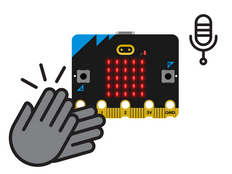
Fes un interruptor d'IA amb la micro:bit CreateAI que fa que el llum s'encengui quan piques de mans i s'apaga quan saludes.
Guia de projecte pas a pas
Pas 1: Entén-ho
Com funciona?
En aquest projecte entrenaràs un model d'aprenentatge automàtic (ML) que reconegui quan estàs aplaudint i quan estàs saludant.
Combinaràs aquest model amb un programa de MakeCode que envia el senyal de ràdio "llums encesos" a una altra micro:bit quan aplaudeixes, i el senyal "llums apagats" quan saludes.
Quan el receptor de la micro:bit rep el senyal "llums encesos", s'encenen tots els LEDs. Quan rep el senyal "llums apagats", apaga els LEDs.
Què és l'aprenentatge automàtic?
L'aprenentatge automàtic (ML) és una mena d'intel·ligència artificial (IA) on els ordinadors poden aprendre i prendre decisions basades en dades.
Els humans entrenen els models de ML per ajudar-los a prendre aquestes decisions, per exemple, per reconèixer diferents "accions" quan moveu la vostra micro:bit de diferents maneres.
Què hauré de fer?
Els sistemes d'IA necessiten humans per dissenyar-los, construir-los, provar-los i utilitzar-los. Recolliràs dades per entrenar un model ML, el provaràs, el milloraràs i el combinaràs amb codi d'ordinador per fer un dispositiu intel·ligent que fa servir IA. Per fer-ho, utilitzareu una micro:bit i el lloc web micro:bit CreateAI.
Pas 2: Crea-ho
Què necessites
- Dues micro:bit V2, cables USB, un o dos paquets de bateries
- Un ordinador (p. ex., ordinador de sobretaula, portàtil o Chromebook) amb accés al lloc web micro:bit CreateAI, mitjançant un navegador web Chrome o Edge
- Si el teu ordinador no té Bluetooth habilitat, necessitaràs una micro:bit V2 addicional
- També hi ha aplicacions CreateAI disponibles per a iPads d'Apple i tauletes Android.
- Una corretja i un suport, o una altra manera de fixar-te la micro:bit (p. ex., tiges manuals flexibles o bandes elàstiques)
- També pots trobar els nostres consells d'ensenyament de micro:bit CreateAI útils
Recollir mostres de dades
Quan obris el projecte a la micro:bit CreateAI, veuràs que t'hem donat algunes mostres de dades per a les accions "agitar", "aplaudir" i "quedar quiet":
waving
clapping
still
Pots afegir les teves pròpies mostres de moviment mitjançant el sensor de moviment o acceleròmetre de micro:bit's .
A micro:bit CreateAI, fes clic al botó "Connecta" per connectar la teva recollida de dades micro:bit i segueix les instruccions.
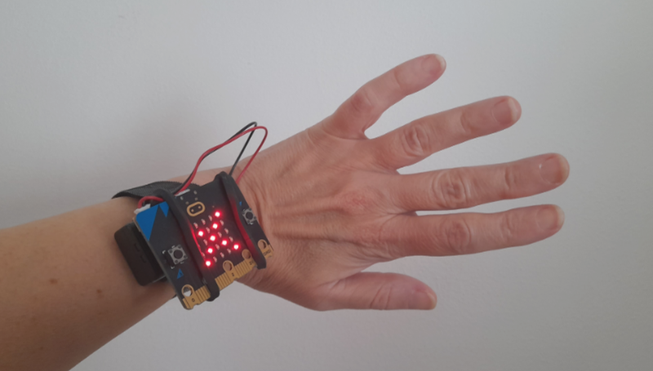
Fixa la micro:bit al teu canell. Fes clic a la primera acció, "agitar" i fes clic a "Enregistrar". Si comets un error, pots eliminar les mostres que no vulguis. També pots prémer el botó B de la micro:bit per començar a gravar.
Si vols gravar contínuament durant 10 segons per obtenir 10 mostres, fes clic als tres punts al costat del botó de gravació i selecciona aquesta opció.
Ara registra les teves pròpies mostres de dades per a les accions d'"aplaudir" i "quedar quiet", assegurant-te que "quedar quiet" reculls mostres en diferents posicions, com ara cap amunt i cap avall.
Entrena i prova el model
Fes clic al botó "Entrena model" per entrenar el model. Intenta aplaudir, saludar i mantenir-te quiet per veure si s'accepten aquestes accions. Deix la teva micro:bit a algú més perquè el porti (assegurant-te que se'l posen al mateix canell i amb la mateixa orientació) i mira si els funciona bé.
Millora el teu model
La majoria dels models es poden millorar amb més dades. Si cal millorar el model, fes clic a "← Edita mostres de dades".
Pots suprimir les mostres de dades que creguis que no encaixen o afegir-ne més.
Torna a entrenar el model i torna'l a provar.
Posa el model i el programa a la teva micro:bit
A micro:bit CreateAI, fes clic a "Edita a MakeCode" per veure el codi del projecte a l'editor MakeCode.
Pots modificar el codi o provar-lo tal com està. Connecta la primera micro:bit mitjançant un cable USB, fes clic al botó "Transfereix" a la pantalla MakeCode i segueix les instruccions per transferir-hi el teu model d'IA i els blocs de codi. Després, torna a transferir-lo a una altra micro:bit.
Connecta un paquet de bateries a la micro:bit del remitent. Pots mantenir la micro:bit receptora connectada a l'ordinador o connectar-la al paquet de bateries. Ara posa la micro:bit del remitent i prova'l.
Com funcionen els blocs de codi
Quan comença el programa, el grup de ràdio està configurat a 52. Els grups de ràdio són com canals, de manera que qualsevol micro:bit que utilitzi el mateix grup rebrà el missatge. Pots utilitzar el número que vulguis entre 0 i 255. Si estàs fent servir aquest projecte en una classe o en un club de codificació, pots animar cada parella o grup d'estudiants a utilitzar un grup de ràdio diferent dels altres de la classe.
Els blocs "en iniciar ML... " s'activen quan el model ML de la micro:bit emissora decideix que has començat a saludar, aplaudir o estar quiet.
Si estàs aplaudint, el bloc "inici dels aplaudiments ML" fa que aparegui una icona de marca de verificació a la pantalla LED de la micro:bit emissora i que s'enviï el missatge de ràdio "lightsOn" a la micro:bit receptora. Si estàs fent un senyal amb la mà, el "bloc d'inici de l'emissió de senyals ML" fa que aparegui una icona de creu a la pantalla LED de la micro:bit emissora i que s'enviï el missatge de ràdio "lightsOff" a la micro:bit receptora.
Si estàs quiets o la micro:bit de l'emissor no pot reconèixer els teus moviments, la pantalla LED s'esborra i no s'envia cap missatge de ràdio.
Els blocs "recepció per ràdio activada" encenen tots els LED de la micro:bit del receptor si es rep un missatge que diu "lightsOn" i esborren la pantalla si es rep un missatge que diu "lightsOff".
Els blocs «en rebre lightsOn / lightsOff» provenen d'una extensió de MakeCode anomenada «Radio broadcast». Si vols programar aquest projecte tu mateix, pots trobar els blocs fent clic a "Extensions" i després seleccionant "Emissió de ràdio".
Avaluació
Amb quina precisió s'encén i s'apaga l'interruptor de la llum en resposta als teus moviments? Com ho podries millorar, si cal?
Quina utilitat tindria aquest dispositiu a la vida real? Com es compara amb un interruptor de llum normal?
Pas 3: Estén-lo
- Podries il·luminar una habitació posant el mateix codi en diverses micro:bits. Manté les altres micro:bits quiets mentre algú en mou un altre per activar-los o desactivar-los tots.
- Afegeix una quarta acció que fa que la micro:bit del receptor mostri llums atenuades. Fes servir el bloc «definir la brillantor», que trobaràs a la secció LED, a «Més».